
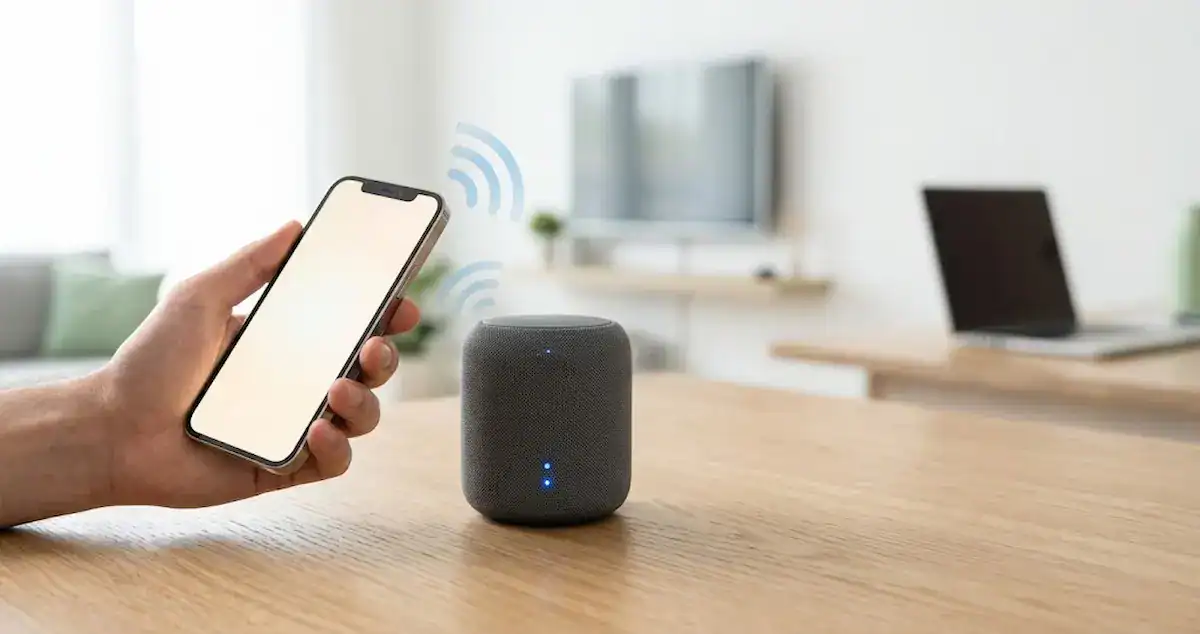
Como Conectar Caixa de Som Bluetooth no Celular, TV e PC
Aprender como conectar caixa de som bluetooth no celular leva menos de um minuto, mas um detalhe esquecido, como o modo de pareamento desligado, faz muita gente achar que a caixa veio com defeito. A boa notícia é que o processo é praticamente o mesmo em qualquer marca e em qualquer modelo.
Neste guia, eu mostro como conectar caixa de som bluetooth no celular, tanto no Android quanto no iPhone, e também como ligar a caixa no notebook e na TV, parear duas caixas em estéreo e resolver os dois problemas mais comuns: quando ela não conecta e quando não liga. Se você ainda vai comprar, veja antes como escolher caixa de som bluetooth ou vá direto ao nosso comparativo da melhor caixa de som bluetooth.
Resumo rápido
- Ligue a caixa e ative o modo de pareamento, normalmente com a luz piscando.
- No celular, abra o Bluetooth e toque no nome da caixa na lista.
- Depois do primeiro pareamento, a conexão costuma ser automática.
- Se falhar, esqueça o dispositivo no celular e pareie de novo.
- Este guia mostra como conectar caixa de som bluetooth no celular, no notebook e na TV.
Atalho rápido
Como conectar caixa de som bluetooth no celular (Android e iPhone)
Veja como conectar caixa de som bluetooth no celular em poucos passos. O método vale para a maioria dos modelos, e o que muda entre um e outro é só o nome do botão de pareamento. Antes de começar, confira estes pontos:
- Bateria: a caixa precisa estar carregada ou ligada na tomada.
- Distância: deixe a caixa a menos de 1 metro do celular no primeiro pareamento.
- Outros aparelhos: desligue o Bluetooth de celulares ou fones que estavam conectados à caixa, porque a maioria dos modelos conecta a um aparelho por vez.
No Android
- Ligue a caixa e segure o botão Bluetooth até a luz piscar rápido ou ouvir um aviso sonoro.
- Deslize a barra superior e toque e segure o ícone do Bluetooth, ou abra Configurações e procure por Bluetooth.
- Toque em “Parear novo dispositivo”.
- Escolha o nome da caixa na lista.
- Aguarde a confirmação sonora e teste com uma música.
No iPhone
- Ligue a caixa e ative o modo de pareamento pelo botão Bluetooth.
- Abra Ajustes e toque em Bluetooth.
- Confirme que o Bluetooth está ligado.
- Em “Outros dispositivos”, toque no nome da caixa.
- Espere aparecer “Conectado” e toque em reproduzir.
Nas próximas vezes, basta ligar a caixa com o Bluetooth do celular ativado, porque ela reconecta sozinha ao último aparelho pareado. Vale repetir esse passo a passo de como conectar caixa de som bluetooth no celular apenas quando você trocar de aparelho ou quando apagar o pareamento antigo.
Dica: se o nome da caixa não aparece na lista, desligue e ligue a caixa de novo e mantenha o botão de pareamento pressionado por mais alguns segundos. Alguns modelos só ficam visíveis enquanto a luz pisca.
Como conectar caixa de som bluetooth no notebook (Windows)
A lógica é a mesma de como conectar caixa de som bluetooth no celular: colocar a caixa em modo de pareamento e procurar o aparelho no computador. No Windows, o caminho muda um pouco conforme a versão.
No Windows 11
- Coloque a caixa em modo de pareamento.
- Abra Configurações e clique em Bluetooth e dispositivos.
- Ative o Bluetooth e clique em “Adicionar dispositivo”.
- Escolha “Bluetooth” e selecione a caixa.
No Windows 10
- Coloque a caixa em modo de pareamento.
- Abra Configurações, Dispositivos e Bluetooth e outros dispositivos.
- Clique em “Adicionar Bluetooth ou outro dispositivo”.
- Escolha “Bluetooth” e selecione a caixa.
Se o notebook não tem Bluetooth, um adaptador USB Bluetooth resolve. Depois de conectar, confira em Configurações de som se a caixa está definida como dispositivo de saída, senão o áudio continua saindo pelo alto-falante do notebook.
Como conectar caixa de som bluetooth na TV
Aqui o caminho é diferente de como conectar caixa de som bluetooth no celular e depende da sua TV. Nas Smart TVs com Bluetooth, o menu fica em Configurações, Som e Saída de áudio, e o nome exato varia por marca. Veja as três situações mais comuns:
| Situação | O que fazer |
|---|---|
| Smart TV com Bluetooth | Ative o pareamento na caixa e, no menu de som da TV, escolha a caixa como saída de áudio. |
| TV sem Bluetooth | Use um transmissor Bluetooth ligado na saída P2 ou óptica da TV e pareie a caixa com ele. |
| Caixa com entrada auxiliar | Ligue um cabo P2 entre a TV e a caixa. Nesse caso, a conexão é por fio. |
Em alguns modelos pode haver um pequeno atraso entre a imagem e o som. Se isso incomodar, prefira um transmissor de baixa latência ou use o cabo P2.
Como parear duas caixas de som bluetooth (modo TWS)
O modo TWS liga duas caixas entre si para tocar em conjunto, com som mais aberto. Para isso, as duas precisam ser do mesmo modelo ou ter o recurso compatível, então confira na ficha técnica antes de comprar a segunda. O processo geral é este:
- Ligue as duas caixas e deixe uma ao lado da outra.
- Na caixa principal, pressione o botão TWS, geralmente marcado com o símbolo de duas caixas, até ouvir o aviso de confirmação.
- Aguarde as duas se conectarem entre si.
- No celular, pareie com a caixa principal, seguindo o passo a passo de como conectar caixa de som bluetooth no celular que vimos acima.
- Toque uma música para testar. O som deve sair das duas ao mesmo tempo.
Algumas marcas oferecem dois modos: o estéreo, em que cada caixa toca um canal, e o modo festa, em que as duas tocam o mesmo som. Consulte o manual para ver como alternar.
Caixa de som bluetooth não conecta: como resolver
Se você já sabe como conectar caixa de som bluetooth no celular e mesmo assim a caixa não conecta, o problema quase sempre está em um destes pontos. Teste na ordem, do mais simples ao mais trabalhoso:
- Bateria: carregue a caixa por alguns minutos, porque bateria muito baixa atrapalha o pareamento.
- Reinicie o Bluetooth: desligue e ligue o Bluetooth do celular e a própria caixa.
- Esqueça o dispositivo: no Android, toque na engrenagem ao lado do nome da caixa e escolha “Esquecer”. No iPhone, toque no ícone “i” e em “Ignorar este dispositivo”. Depois pareie de novo.
- Libere a caixa: se ela está conectada a outro aparelho, desconecte de lá primeiro.
- Aproxime e afaste interferências: deixe a caixa perto do celular e longe de roteador, micro-ondas e paredes grossas.
- Reinicie o celular: um reinício simples resolve falhas temporárias do sistema.
- Restaure a caixa: muitos modelos voltam ao padrão de fábrica com uma combinação de botões. O manual traz o passo exato.
Teste rápido: tente parear a caixa com outro celular. Se conectar, o problema está no primeiro aparelho. Se também não conectar, o defeito provavelmente está na caixa, e vale acionar a garantia.
Caixa de som bluetooth não liga: o que fazer
Antes de achar que a caixa queimou, faça esta verificação em sequência:
- Carregue por pelo menos 30 minutos: uma bateria totalmente descarregada pode demorar para dar sinal de vida.
- Troque o cabo e o carregador: cabos gastados são uma causa muito comum de falha na carga.
- Observe a luz indicadora: se ela acende ao carregar, a caixa está recebendo energia.
- Segure o botão liga/desliga por 5 a 10 segundos: isso força um reinício em muitos modelos.
- Verifique a entrada de carga: poeira ou sujeira no conector pode impedir o contato.
Se nada funcionar depois de uma carga completa, procure a assistência técnica ou a loja onde comprou, principalmente se ainda estiver dentro do prazo de garantia.
Ainda vai comprar? Veja antes como escolher
Se você chegou aqui procurando como conectar caixa de som bluetooth no celular porque acabou de comprar ou está pensando em comprar, vale conhecer os critérios que evitam arrependimento. Nosso guia sobre como escolher caixa de som bluetooth explica potência RMS, resistência à água e bateria em linguagem simples. Para ir direto aos modelos, veja o ranking da melhor caixa de som bluetooth, com as opções mais bem avaliadas por nota e número de avaliações.
Quer entender melhor a tecnologia por trás da conexão? A página sobre o padrão Bluetooth resume como funciona o pareamento entre aparelhos.
Resumo: como conectar caixa de som bluetooth no celular e em outros aparelhos
Para fechar, guarde este checklist:
- Carregue a caixa e deixe-a perto do aparelho.
- Ative o modo de pareamento e procure a caixa no menu Bluetooth.
- Toque no nome da caixa e aguarde a confirmação.
- Na TV sem Bluetooth, use um transmissor ou um cabo P2.
- Para duas caixas, use o modo TWS e pareie só com a principal.
- Se a caixa falhar, esqueça o dispositivo, reinicie e tente de novo.
Seguindo esses passos, você já sabe como conectar caixa de som bluetooth no celular, no notebook e na TV sem complicação.
FAQ: Perguntas Frequentes Sobre Como Conectar Caixa de Som Bluetooth no Celular
1. Como conectar caixa de som bluetooth no celular pela primeira vez?
Ligue a caixa, ative o modo de pareamento, abra o Bluetooth do celular e toque no nome da caixa na lista. Depois da confirmação sonora, é só tocar uma música. Nas próximas vezes, a conexão acontece sozinha.
2. Por que a caixa de som bluetooth aparece no celular mas não conecta?
Normalmente há um pareamento antigo corrompido ou a caixa está conectada a outro aparelho. Antes de repetir como conectar caixa de som bluetooth no celular, esqueça o dispositivo, desligue a caixa, ligue de novo e faça o pareamento do zero.
3. Posso conectar a caixa de som bluetooth em dois celulares ao mesmo tempo?
Depende do modelo. A maioria conecta a um aparelho por vez, mas algumas caixas aceitam conexão múltipla. Confira na ficha técnica ou no manual antes de tentar.
4. Como conectar caixa de som bluetooth no celular se ela não tem botão de pareamento?
Em muitos modelos simples, a caixa entra em modo de pareamento sozinha na primeira vez que é ligada. Se isso não acontecer, mantenha o botão liga/desliga pressionado por alguns segundos até a luz piscar.
5. Preciso de internet para usar a caixa de som bluetooth?
Não. O Bluetooth funciona sem internet. A internet só é necessária se a música vem de um aplicativo de streaming, e as faixas baixadas continuam tocando normalmente sem conexão.
Curtiu esse guia?
Agora que sua caixa está conectada, veja o ranking com as caixas de som bluetooth mais bem avaliadas ou explore mais modelos disponíveis.
1 Comentário